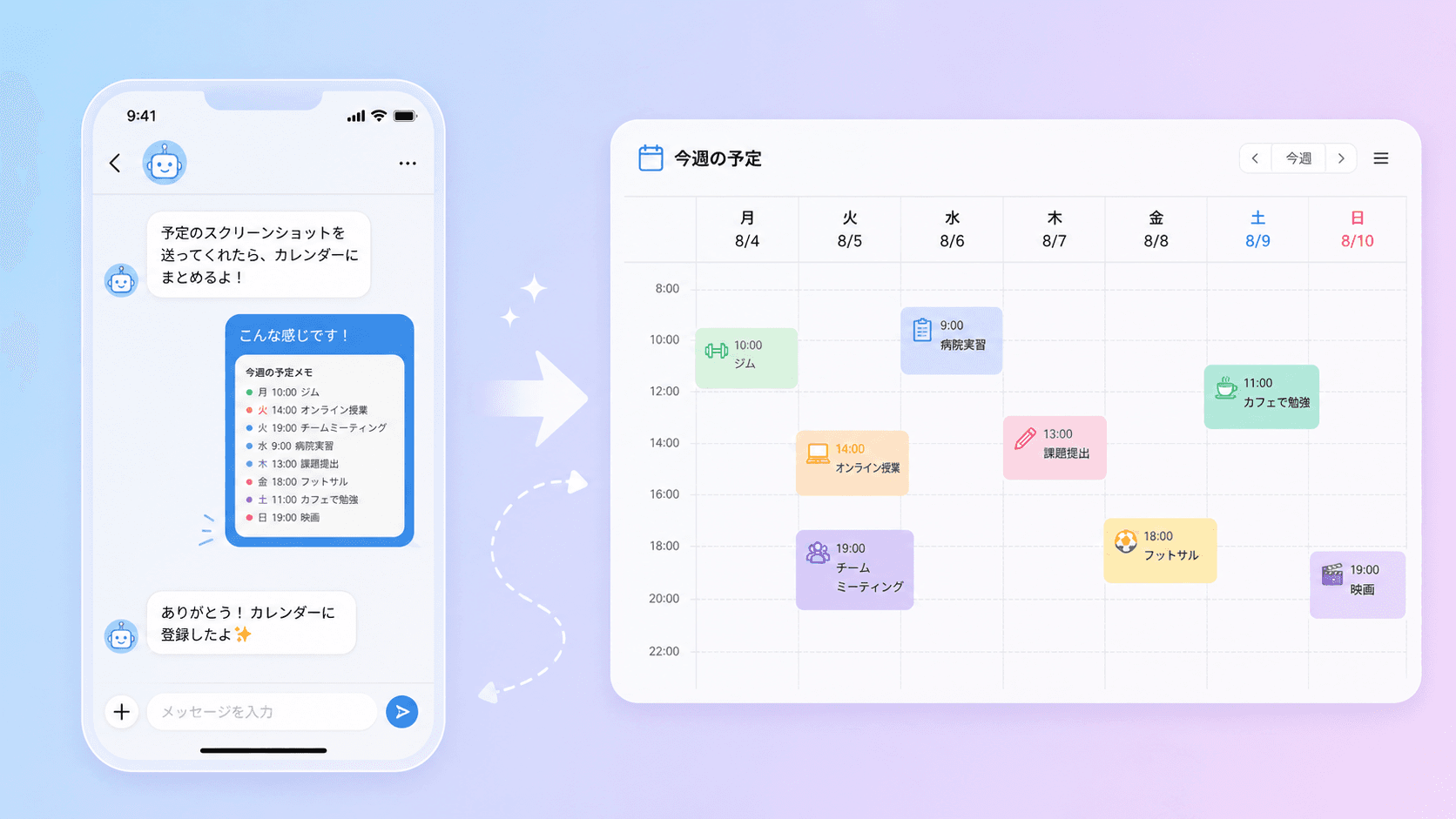
「来週、SarahとJamesと自分の3人が空いている時間を探して、30分のGoogle Meet付き招待を送って」
こんな一文をチャットに打つだけで、Claudeが実際にGoogleカレンダーを確認し、空き時間を見つけて招待まで送ってくれる——そんな連携機能が「Google Workspaceコネクタ」です。この記事では、設定方法からできること・できないこと、実際に使える活用例までまとめます。
Google Workspaceコネクタとは
引用:google
ClaudeにはGmail・Googleカレンダー・Google Driveをそれぞれ個別に接続できる「コネクタ」機能があります。無料プランを含む全ユーザーが利用可能で、Claude.ai・Claudeデスクトップアプリの両方から使えます。
カレンダー連携だけを有効にして、メールは接続しない、といった個別のON/OFFもできるので、必要な範囲だけ許可するという使い方が可能です。
設定手順
- Claude.aiまたはデスクトップアプリでチャット入力欄の「+」をクリック
- 「Connectors(コネクタ)」にカーソルを合わせる
- 「Google Calendar」をトグルでON
- Googleアカウントでログインし、権限を許可
これだけで完了です。所要時間は2分程度。
法人向けのTeam・Enterpriseプランを使っている場合は、組織の管理者が事前にコネクタを有効化しておく必要があります。
Googleカレンダー連携でできること
公式情報によると、以下が可能です。
- 予定・カレンダーの閲覧(共有カレンダーを含む)
- 予定の作成・更新・削除(詳細設定込み)
- 複数人の空き時間の一括検索
- 参加者の管理・招待への返信(承諾/辞退/仮承諾)
- 繰り返し予定の設定
たとえば、こんな指示が実際に動きます。
- 「今週、SarahとJamesと自分が全員空いている時間を探して、Meetリンク付きの30分招待を送って」
- 「明日の予定を教えて。それぞれ何を準備すべきか整理して」
- 「金曜1on1を月曜午前に移動して、大会議室を予約して」
- 「チーム合宿の招待は承諾、重複しているベンダーとの電話は辞退して」
- 「今週、集中作業用に2時間の空きブロックはいつ取れる?」
Claudeが操作を実行する前には必ず承認を求められるので、勝手に予定が動くことはありません。回答にはどの予定を参照したかの引用・リンクも付きます。
実際に使ってみるとこんな感じ
機能の説明だけだとピンとこないと思うので、実際の使い方を紹介します。筆者は普段、これだけで予定管理が完結しています。
1. スクショを送るだけで予定登録
一番使っているのがこれ。イベントの告知画像や、LINEで送られてきた集合案内、大学のシラバスのキャプチャなど、予定っぽい画像をそのままClaudeに投げて「予定入れて」と言うだけで登録が完了します。日時・場所をこちらでテキストに打ち直す必要がありません。
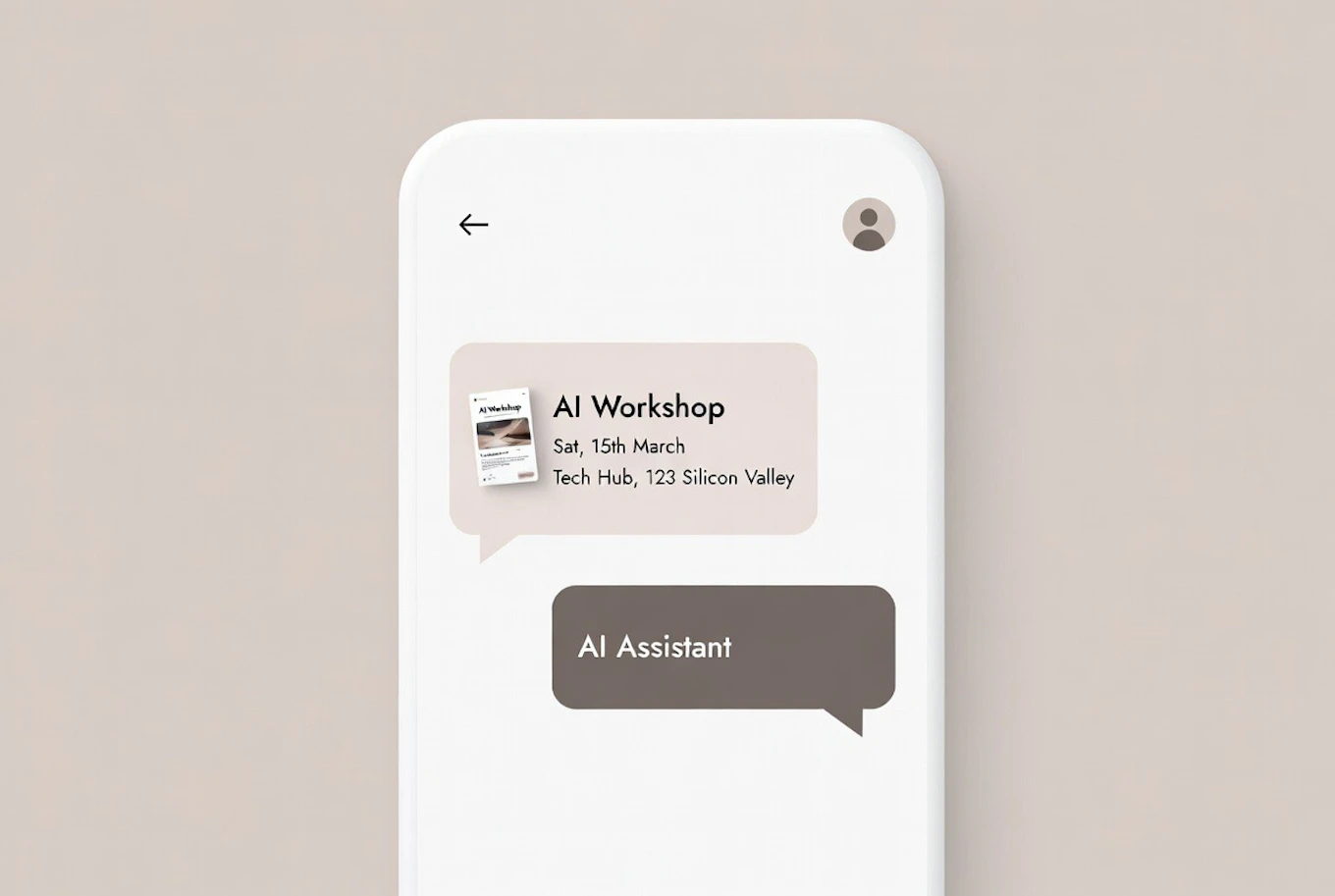
Claudeが画像から日時・場所を読み取り、登録前に内容を確認してから追加してくれるので、誤登録の心配もありません。
2. 削除も一言でOK
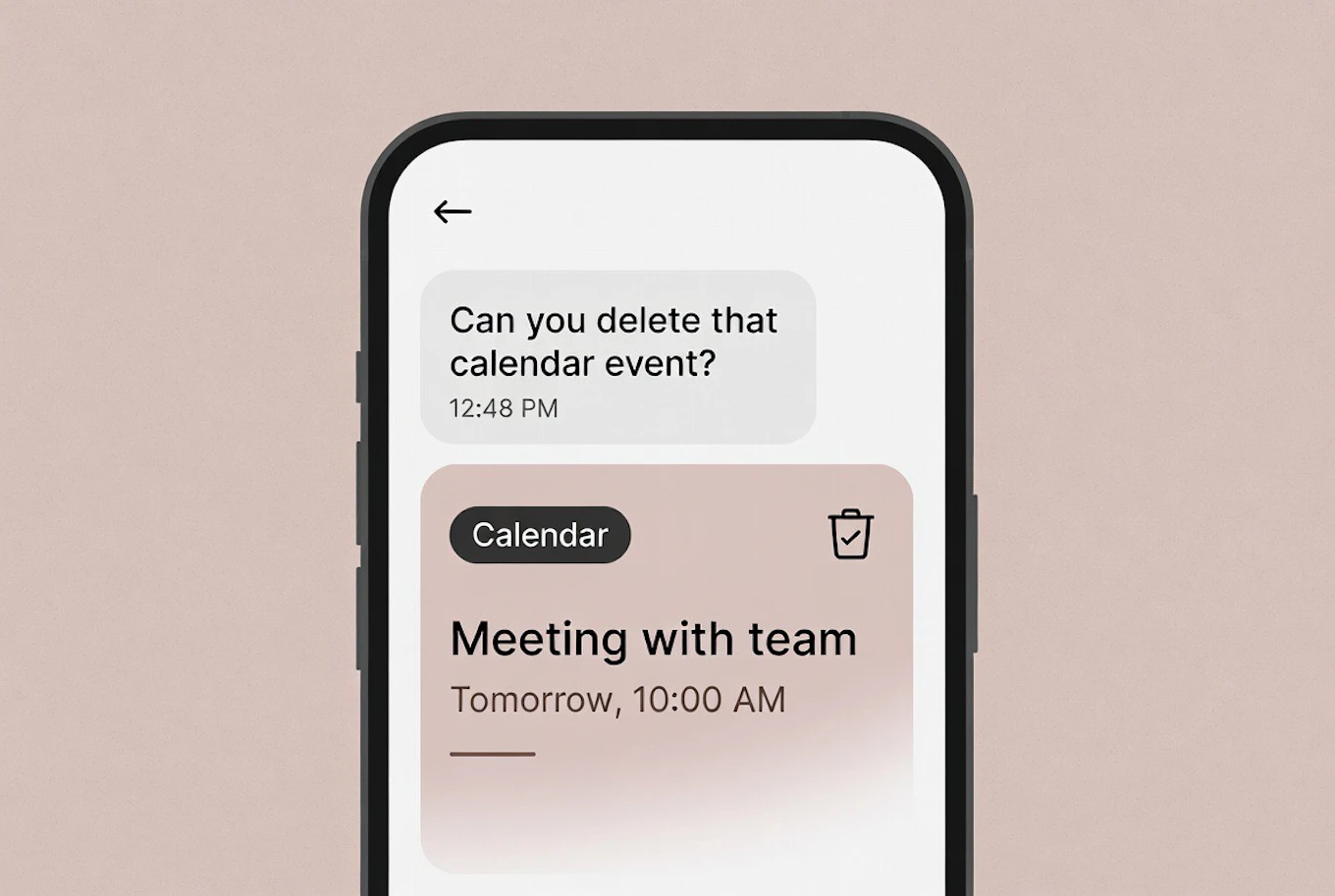
「さっき入れた予定、間違えたから消して」「木曜のバイトの予定削除して」のように話しかけるだけで削除してくれます。カレンダーアプリを開いて該当の予定を探してタップ…という手間がまるごとなくなります。
3. 空いてる時間を探してもらう
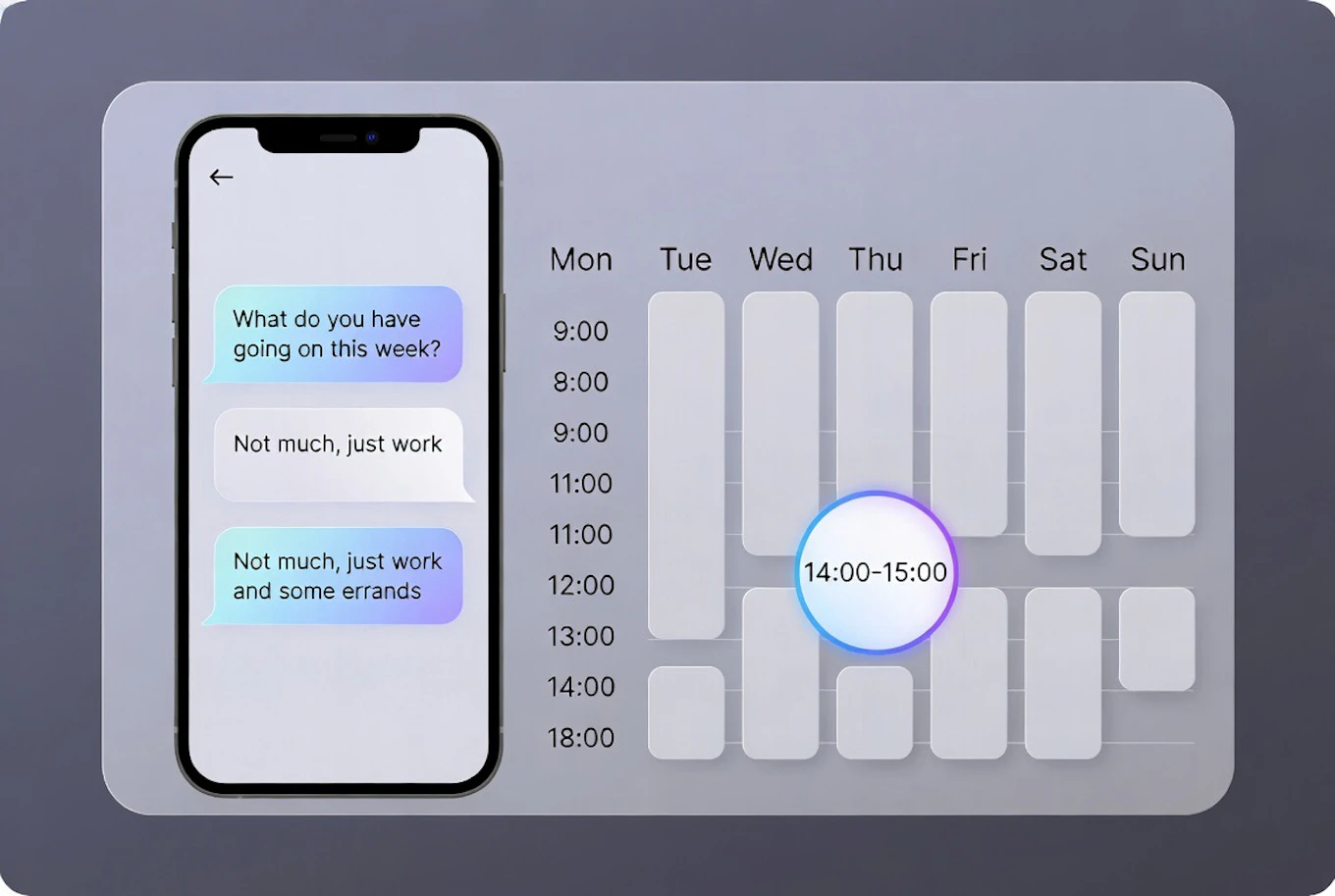
「今週、2時間まとまって空いてる時間ある?」「土日どっちか丸一日空いてる方教えて」のように聞くと、既存の予定を全部見た上で空き時間を提示してくれます。手動でカレンダーを見比べる作業が不要になります。
4. 場所・通知・時間・色分けまで自動でやってくれる
地味にありがたいのがここ。予定を入れてと頼むだけで、
- 場所の入力
- 通知(何分前に知らせるか)の設定
- 開始・終了時間の調整
- 予定の種類に応じた色分け
まで、こちらが細かく指定しなくてもある程度気を利かせて設定してくれます。もちろん「通知は1時間前にして」「色は赤にして」と追加で指示すれば、その通りに直してくれます。
初心者はまずこれをやるべき
Claudeのコネクタ機能はいろいろありますが、最初に触るならGoogleカレンダー連携が一番おすすめです。理由はシンプルで、
- 設定が2分で終わる
- 効果を体感するまでが早い(その日のうちに「予定入れて」と言うだけで実感できる)
- 失敗しても実行前に確認が入るので怖くない
からです。正直、これを使い始めると手放せなくなるレベルで楽になります。予定管理に時間を取られている人は全員使った方がいいと言っても過言ではありません。
できないこと・注意点
- メール送信はできない(同時に接続できるGmailコネクタは下書き作成のみ。送信は手動)
- イベントトリガーがない——「新しい予定が入ったら自動で通知」のような常時監視・自動実行はできず、あくまでチャットで聞いた/指示したタイミングで動く
- Claudeは自分が持っている権限の範囲でしかカレンダーを見られない(Google Workspace上のアクセス権をそのまま反映)
「AIが自律的にスケジュールを回してくれる秘書」というよりは、「聞けば見てくれて、頼めば動いてくれるチャット内アシスタント」という位置づけが正確です。
プライバシーについて
- Claudeは接続したGoogleアカウントのデータにしかアクセスできない
- 質問や操作に必要な範囲でのみデータを取得する
- 取得したデータはチャットに紐づいて保存され、チャットを削除すればデータも削除される
- Gmail・Drive・カレンダーのコネクタ経由データはモデルの学習には使われない
こんな人におすすめ
- 複数人との日程調整に毎回時間を取られている人
- 「今日の予定を確認して準備リストも作る」のような朝のルーティンをまとめて片付けたい人
- メールとカレンダーを行き来する「コピペ往復」をなくしたい人
逆に、トリガー型の自動化(予定が入った瞬間に自動でリスケするなど)を求めている場合は、この連携だけでは不十分なので注意してください。








.jpg&w=3840&q=75)
.jpg&w=3840&q=75)